Domain nur-mit-uns.de kaufen?
Wir ziehen mit dem Projekt
nur-mit-uns.de um.
Sind Sie am Kauf der Domain
nur-mit-uns.de interessiert?
domain@kv-gmbh.de · 0541-91531010
Domain nur-mit-uns.de kaufen?
Wie kann ich XAMPP Tomcat starten?
Um XAMPP Tomcat zu starten, musst du zuerst sicherstellen, dass XAMPP installiert ist. Öffne dann das XAMPP Control Panel und klicke auf den "Start" Button neben Tomcat. Warte einen Moment, bis Tomcat gestartet ist und überprüfe im Browser, ob die Tomcat-Startseite unter http://localhost:8080 erreichbar ist. Falls du Probleme hast, den Tomcat zu starten, überprüfe die XAMPP-Dokumentation oder suche im Internet nach Lösungen. **
Wie löst man die Aufgabe 14a?
Um die Aufgabe 14a zu lösen, müssen Sie zunächst die gegebenen Informationen und Bedingungen verstehen. Anschließend können Sie die erforderlichen Schritte oder Formeln anwenden, um die Aufgabe zu lösen. Es kann hilfreich sein, Beispiele oder Diagramme zu verwenden, um den Lösungsprozess zu visualisieren. **
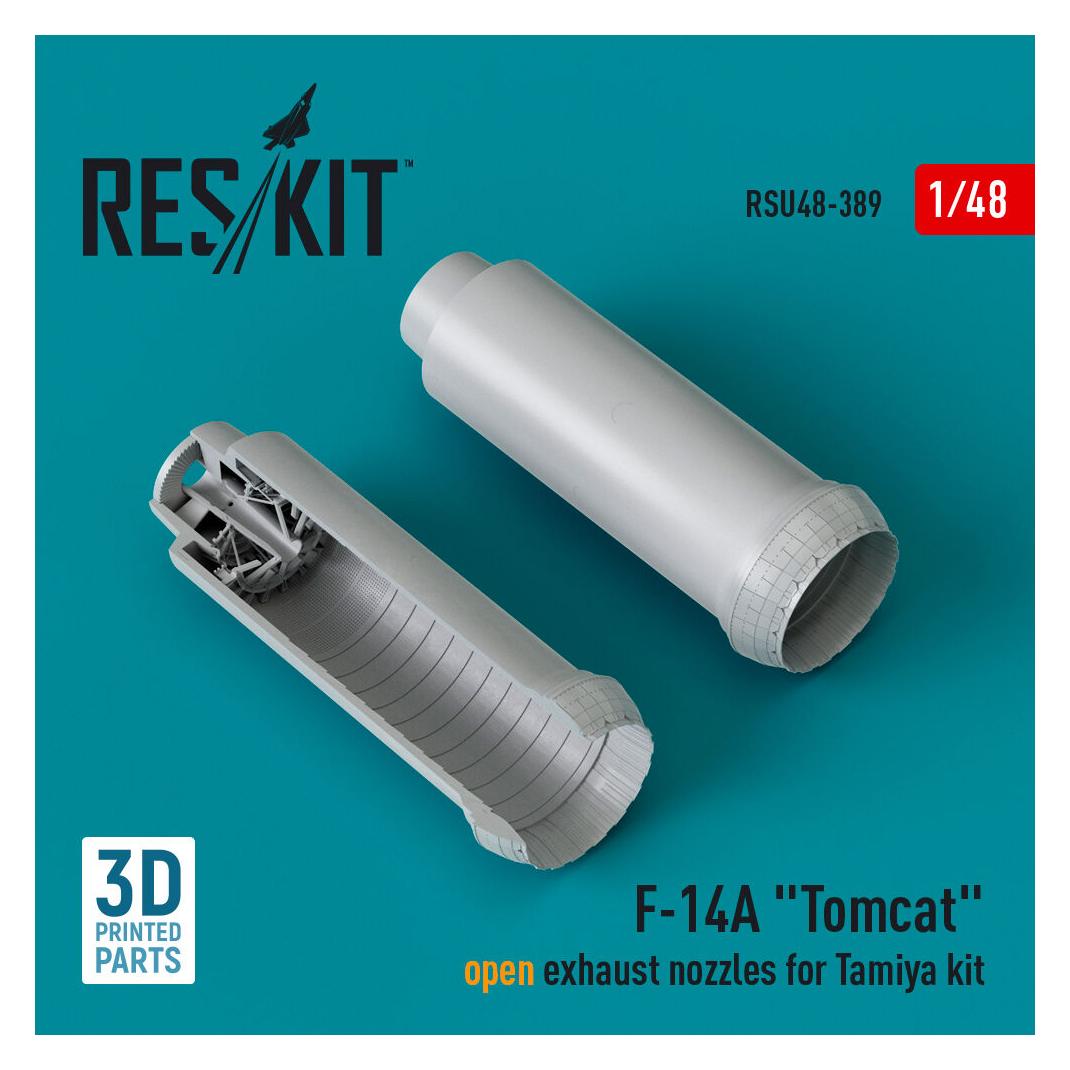
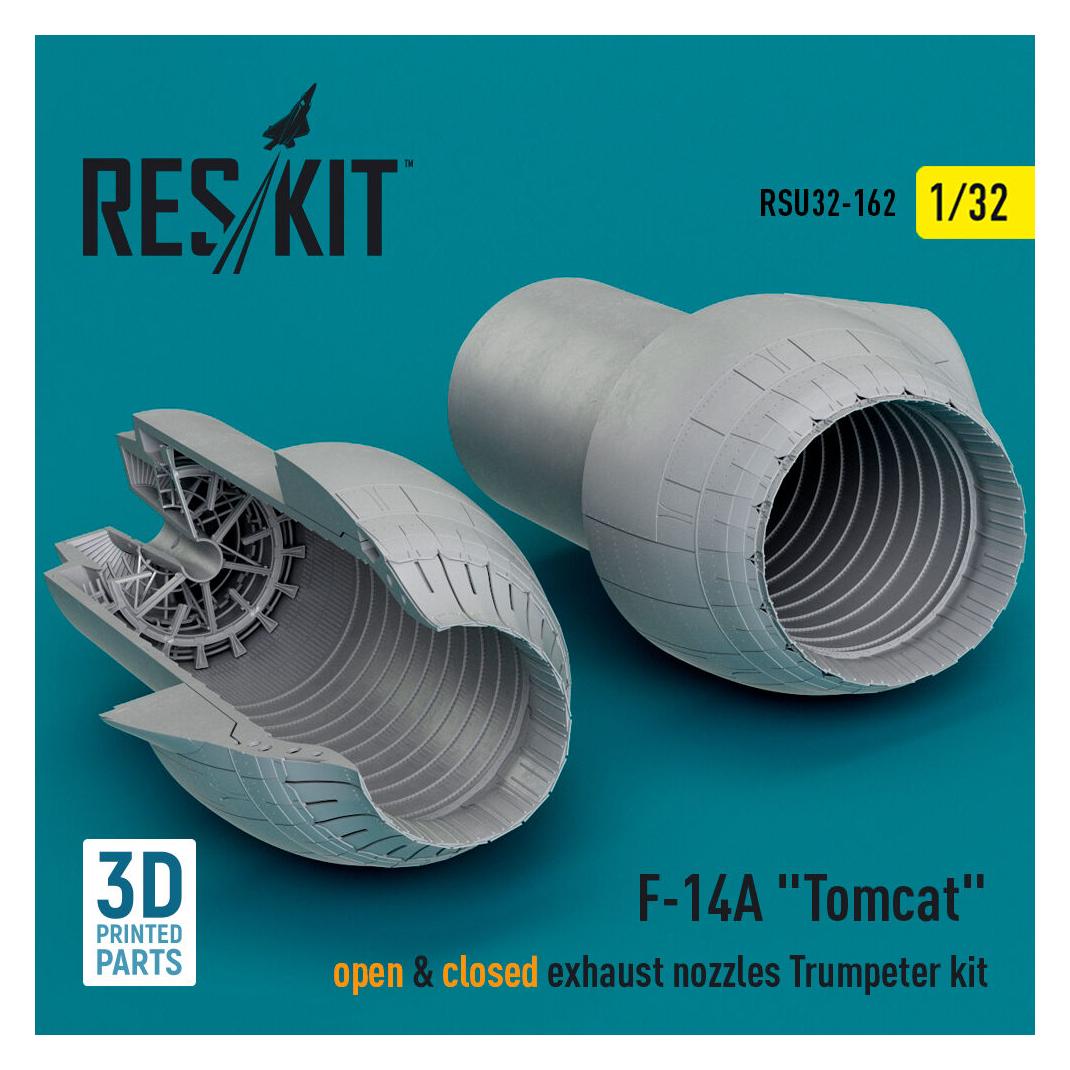
Ähnliche Suchbegriffe für ResKit-F-14A-Tomcat-open
Top-Angebote
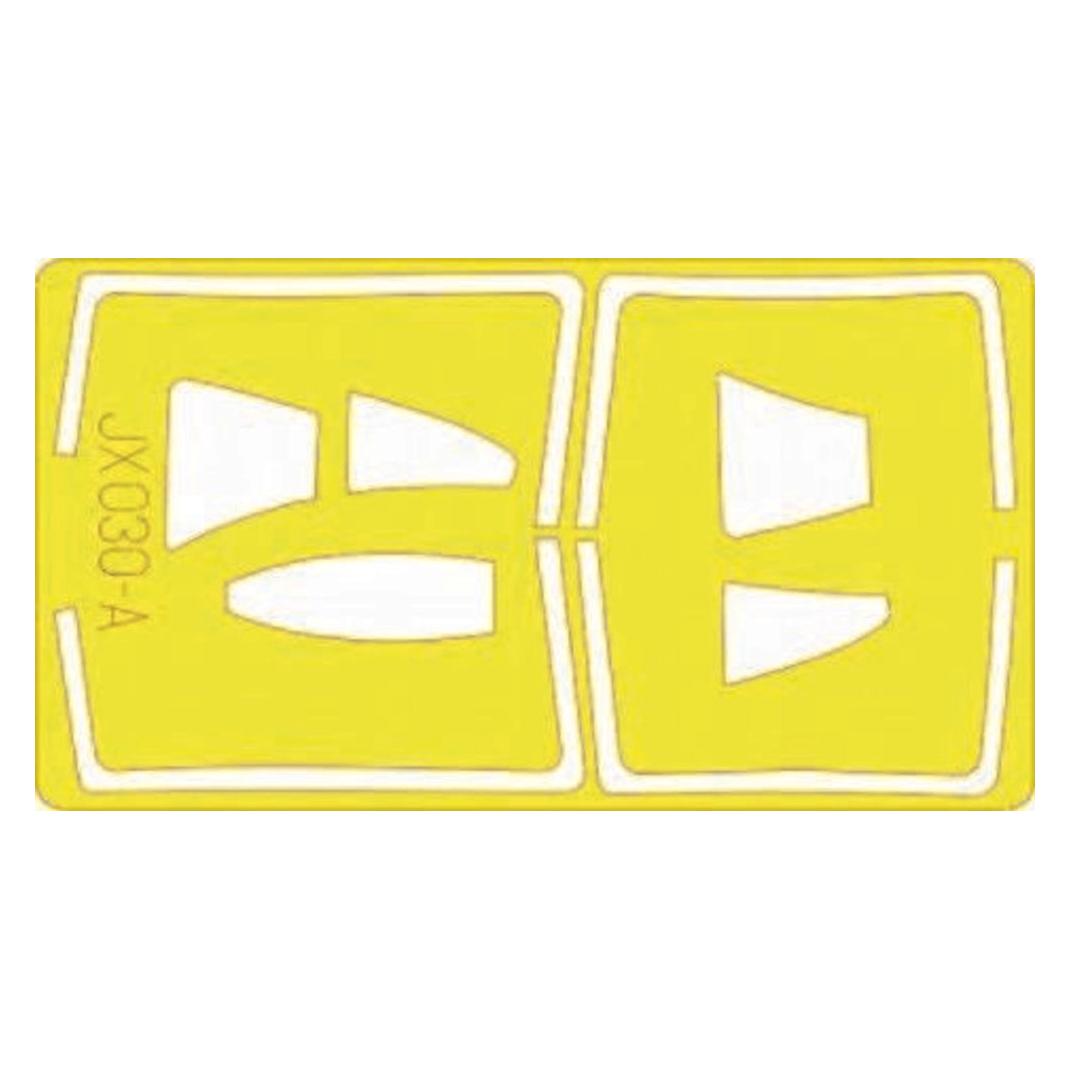
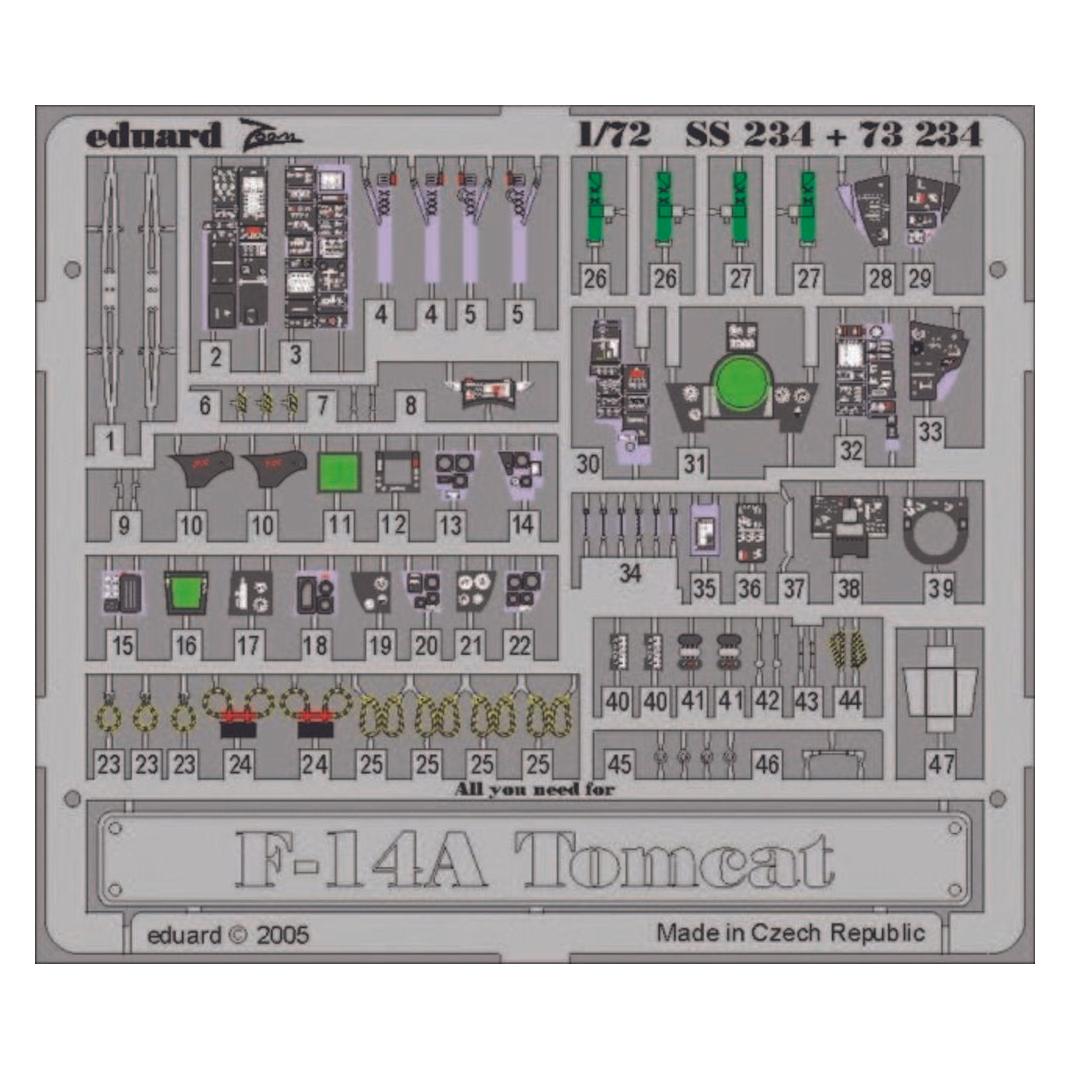
Produkte zum Begriff ResKit-F-14A-Tomcat-open:
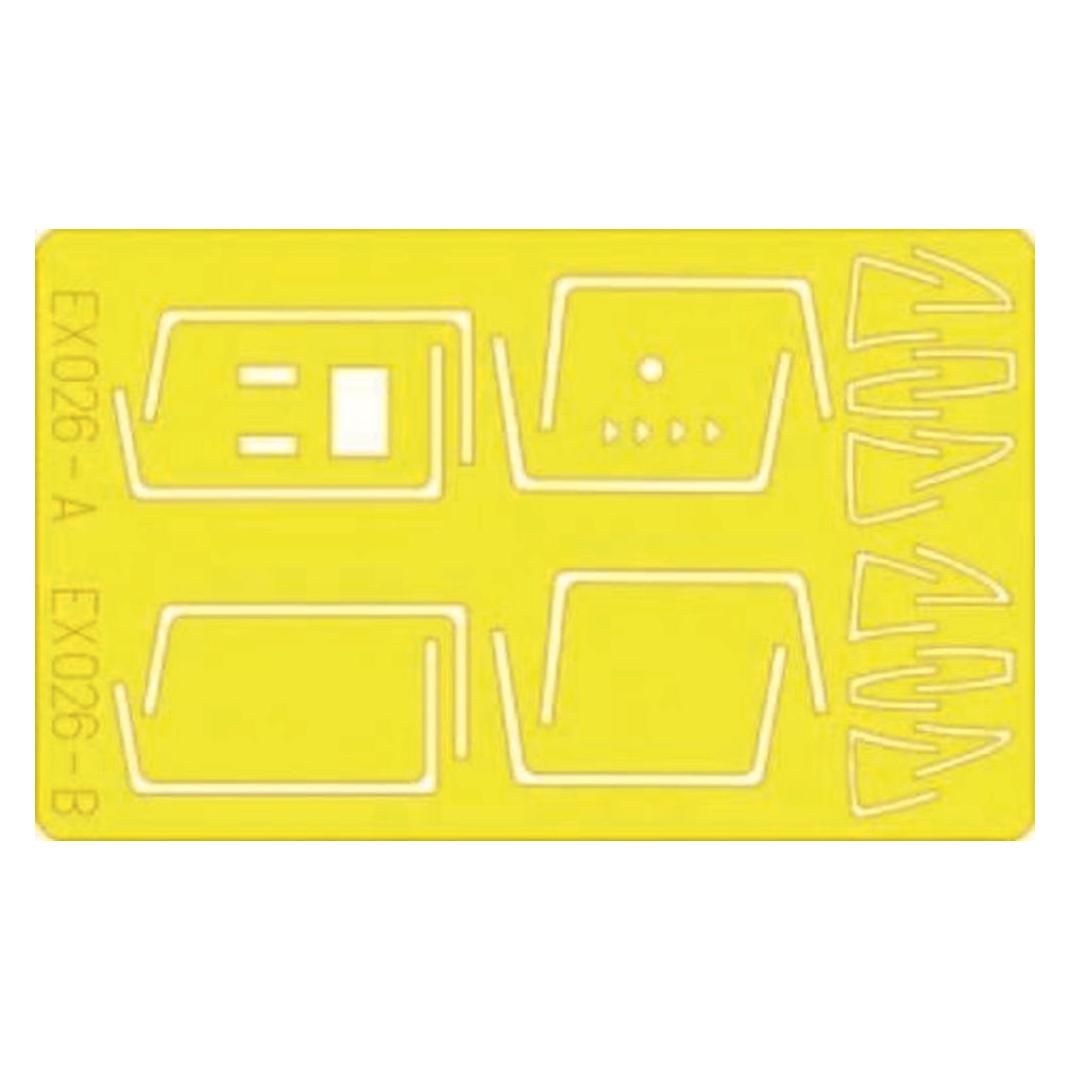
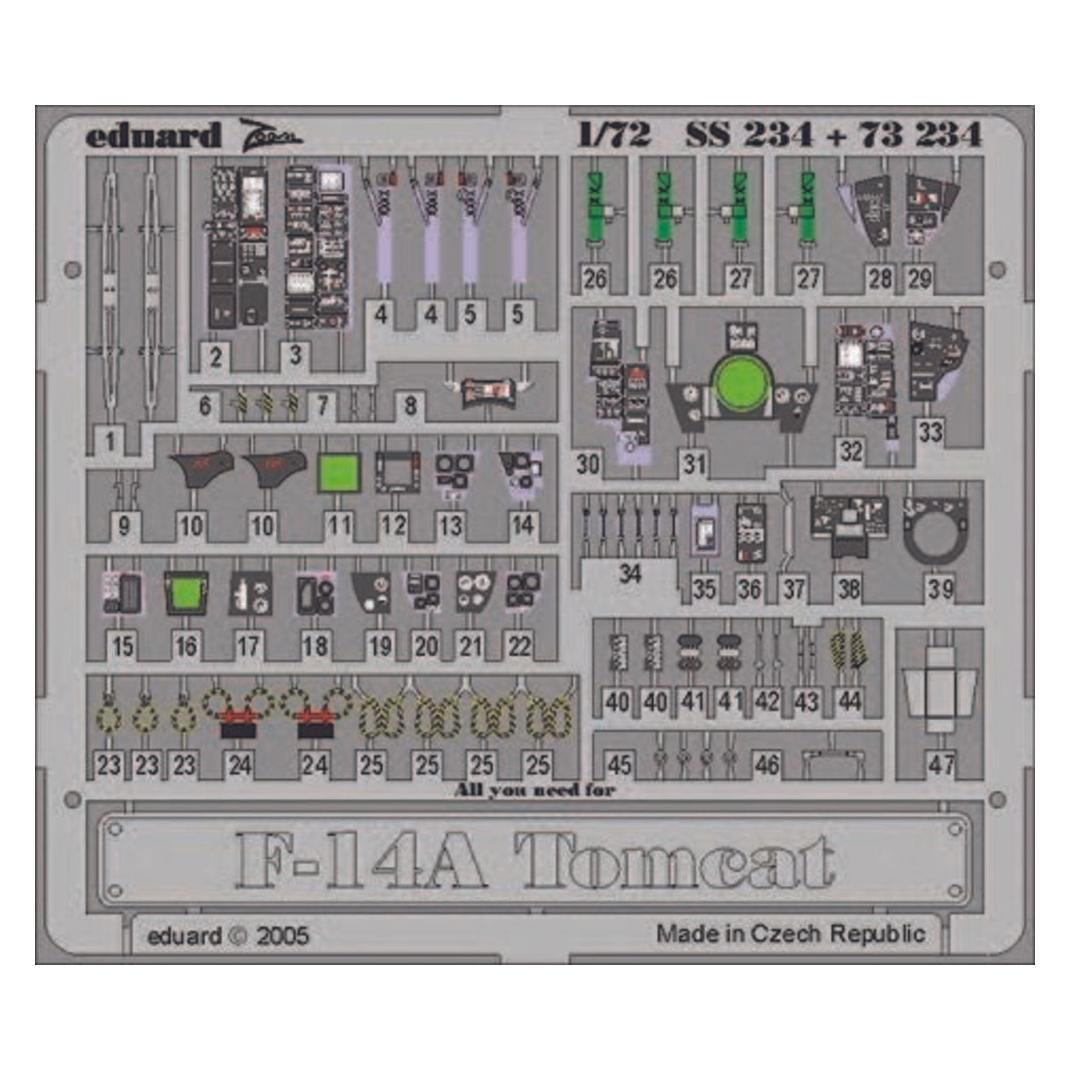
-
Wie kann man den Ausdruck 14a + 63b + 7 vereinfachen?
Der Ausdruck kann nicht weiter vereinfacht werden, da es sich um eine Summe von verschiedenen Termen handelt. Es können lediglich die einzelnen Terme zusammengefasst werden, falls gewünscht. **
-
Wie verbinde ich die Grafikkarte DP 14a mit dem HDMI 14 Monitor?
Um die Grafikkarte mit dem HDMI-Monitor zu verbinden, benötigen Sie einen Adapter oder ein Kabel, das den DisplayPort-Anschluss der Grafikkarte mit dem HDMI-Anschluss des Monitors verbindet. Stellen Sie sicher, dass der Adapter oder das Kabel die entsprechenden Anschlüsse unterstützt (z.B. DisplayPort 1.4 und HDMI 1.4). Schließen Sie dann den DisplayPort-Anschluss der Grafikkarte an den HDMI-Anschluss des Monitors an und stellen Sie sicher, dass der Monitor auf den HDMI-Eingang eingestellt ist. **
-
Wie kann ich die Grafikkarte DP 14a mit einem HDMI 14 Monitor verbinden?
Um die Grafikkarte DP 14a mit einem HDMI 14 Monitor zu verbinden, benötigen Sie einen Adapter oder ein Kabel, das von DisplayPort auf HDMI umwandelt. Schließen Sie den DisplayPort-Anschluss der Grafikkarte an den Adapter oder das Kabel an und verbinden Sie dann das andere Ende des Adapters oder Kabels mit dem HDMI-Anschluss des Monitors. Stellen Sie sicher, dass der Monitor auf den HDMI-Eingang eingestellt ist, um das Signal von der Grafikkarte zu empfangen. **
-
Wie aktiviere ich die X-Frame-Option auf dem Tomcat-Server?
Um die X-Frame-Option auf dem Tomcat-Server zu aktivieren, musst du die entsprechende Header-Einstellung in der Konfigurationsdatei web.xml festlegen. Füge dazu den folgenden Codeabschnitt hinzu: <filter> <filter-name>httpHeaderSecurity</filter-name> <filter-class>org.apache.catalina.filters.HttpHeaderSecurityFilter</filter-class> <init-param> <param-name>antiClickJackingEnabled</param-name> <param-value>true</param-value> </init-param> </filter> <filter-mapping> <filter-name>httpHeaderSecurity</filter-name> <url-pattern>/*</url-pattern> </filter-mapping> Dieser Code aktiviert die X-Frame-Option und schützt deine Anwendung vor Clickjacking-Angriffen. **


Warum übernimmt Eclipse nicht die Änderungen im Quellcode (HTML/Tomcat/CSS)?
Es gibt verschiedene Gründe, warum Eclipse möglicherweise Änderungen im Quellcode nicht übernimmt. Einer der häufigsten Gründe ist, dass die automatische Aktualisierungsfunktion in Eclipse deaktiviert ist. In diesem Fall müssen Sie die Änderungen manuell speichern und den Build-Vorgang erneut starten. Ein weiterer möglicher Grund könnte sein, dass es einen Konflikt mit anderen Dateien oder Abhängigkeiten im Projekt gibt, der verhindert, dass die Änderungen korrekt übernommen werden. **
Wie leite ich in Tomcat automatisch auf einen bestimmten Ordner weiter?
Um in Tomcat automatisch auf einen bestimmten Ordner weiterzuleiten, kannst du das Context-Element in der server.xml-Datei konfigurieren. Füge das Element <Context> mit dem Attribut docBase hinzu und setze den Wert auf den Pfad des gewünschten Ordners. Dadurch wird Tomcat automatisch auf diesen Ordner weitergeleitet, wenn keine spezifische URL angegeben ist. **
Top-Angebote
Produkte zum Begriff ResKit-F-14A-Tomcat-open:
-
Wie kann ich XAMPP Tomcat starten?
Um XAMPP Tomcat zu starten, musst du zuerst sicherstellen, dass XAMPP installiert ist. Öffne dann das XAMPP Control Panel und klicke auf den "Start" Button neben Tomcat. Warte einen Moment, bis Tomcat gestartet ist und überprüfe im Browser, ob die Tomcat-Startseite unter http://localhost:8080 erreichbar ist. Falls du Probleme hast, den Tomcat zu starten, überprüfe die XAMPP-Dokumentation oder suche im Internet nach Lösungen. **
-
Wie löst man die Aufgabe 14a?
Um die Aufgabe 14a zu lösen, müssen Sie zunächst die gegebenen Informationen und Bedingungen verstehen. Anschließend können Sie die erforderlichen Schritte oder Formeln anwenden, um die Aufgabe zu lösen. Es kann hilfreich sein, Beispiele oder Diagramme zu verwenden, um den Lösungsprozess zu visualisieren. **
-
Wie kann man den Ausdruck 14a + 63b + 7 vereinfachen?
Der Ausdruck kann nicht weiter vereinfacht werden, da es sich um eine Summe von verschiedenen Termen handelt. Es können lediglich die einzelnen Terme zusammengefasst werden, falls gewünscht. **
-
Wie verbinde ich die Grafikkarte DP 14a mit dem HDMI 14 Monitor?
Um die Grafikkarte mit dem HDMI-Monitor zu verbinden, benötigen Sie einen Adapter oder ein Kabel, das den DisplayPort-Anschluss der Grafikkarte mit dem HDMI-Anschluss des Monitors verbindet. Stellen Sie sicher, dass der Adapter oder das Kabel die entsprechenden Anschlüsse unterstützt (z.B. DisplayPort 1.4 und HDMI 1.4). Schließen Sie dann den DisplayPort-Anschluss der Grafikkarte an den HDMI-Anschluss des Monitors an und stellen Sie sicher, dass der Monitor auf den HDMI-Eingang eingestellt ist. **
Ähnliche Suchbegriffe für ResKit-F-14A-Tomcat-open
-
Wie kann ich die Grafikkarte DP 14a mit einem HDMI 14 Monitor verbinden?
Um die Grafikkarte DP 14a mit einem HDMI 14 Monitor zu verbinden, benötigen Sie einen Adapter oder ein Kabel, das von DisplayPort auf HDMI umwandelt. Schließen Sie den DisplayPort-Anschluss der Grafikkarte an den Adapter oder das Kabel an und verbinden Sie dann das andere Ende des Adapters oder Kabels mit dem HDMI-Anschluss des Monitors. Stellen Sie sicher, dass der Monitor auf den HDMI-Eingang eingestellt ist, um das Signal von der Grafikkarte zu empfangen. **
-
Wie aktiviere ich die X-Frame-Option auf dem Tomcat-Server?
Um die X-Frame-Option auf dem Tomcat-Server zu aktivieren, musst du die entsprechende Header-Einstellung in der Konfigurationsdatei web.xml festlegen. Füge dazu den folgenden Codeabschnitt hinzu: <filter> <filter-name>httpHeaderSecurity</filter-name> <filter-class>org.apache.catalina.filters.HttpHeaderSecurityFilter</filter-class> <init-param> <param-name>antiClickJackingEnabled</param-name> <param-value>true</param-value> </init-param> </filter> <filter-mapping> <filter-name>httpHeaderSecurity</filter-name> <url-pattern>/*</url-pattern> </filter-mapping> Dieser Code aktiviert die X-Frame-Option und schützt deine Anwendung vor Clickjacking-Angriffen. **
-
Warum übernimmt Eclipse nicht die Änderungen im Quellcode (HTML/Tomcat/CSS)?
Es gibt verschiedene Gründe, warum Eclipse möglicherweise Änderungen im Quellcode nicht übernimmt. Einer der häufigsten Gründe ist, dass die automatische Aktualisierungsfunktion in Eclipse deaktiviert ist. In diesem Fall müssen Sie die Änderungen manuell speichern und den Build-Vorgang erneut starten. Ein weiterer möglicher Grund könnte sein, dass es einen Konflikt mit anderen Dateien oder Abhängigkeiten im Projekt gibt, der verhindert, dass die Änderungen korrekt übernommen werden. **
-
Wie leite ich in Tomcat automatisch auf einen bestimmten Ordner weiter?
Um in Tomcat automatisch auf einen bestimmten Ordner weiterzuleiten, kannst du das Context-Element in der server.xml-Datei konfigurieren. Füge das Element <Context> mit dem Attribut docBase hinzu und setze den Wert auf den Pfad des gewünschten Ordners. Dadurch wird Tomcat automatisch auf diesen Ordner weitergeleitet, wenn keine spezifische URL angegeben ist. **
* Alle Preise verstehen sich inklusive der gesetzlichen Mehrwertsteuer und ggf. zuzüglich Versandkosten. Die Angebotsinformationen basieren auf den Angaben des jeweiligen Shops und werden über automatisierte Prozesse aktualisiert. Eine Aktualisierung in Echtzeit findet nicht statt, so dass es im Einzelfall zu Abweichungen kommen kann. ** Hinweis: Teile dieses Inhalts wurden von KI erstellt.